Didalam system komputer selain aplikasi yang tampil di jendela windows, anda dapat juga melakukan setting atau membuat printah untuk setting jaringan melalui Dos. Untuk itu anda harus melakukannya dengan aplikasi cmd (Command Dos)
Utilitas ini harus dijalankan pada prompt dari command interpreter Cmd.exe. Untuk membuka Command Prompt, klik Start, Run, ketik cmd, kemudian klik OK.
TCP / IP utilitas menawarkan koneksi jaringan ke komputer lain, seperti workstation UNIX. Anda harus memiliki TCP / IP protokol jaringan dipasang untuk menggunakan utilitas TCP / IP.
Beberapa perangkat baris perintah perlu dijalankan dengan acount yang memiliki hak level administrator pada komputer sumber dan/atau komputer target.
- arp
- ipconfig
- ping
- tracert
- pathping
- netstat
- nbtstat
Pada aplikasi dos yang telah muncul anda dapat melakukan perintah dos pada C promt sesuai dengan petunjuk yang diberikan
1. arp ; Menampilkan dan mengubah entri di Address Resolution Protocol (ARP) cache, yang berisi satu atau lebih tabel yang digunakan untuk menyimpan alamat IP dan Ethernet diproses atau alamat fisik Token Ring. Ada tabel terpisah untuk setiap Ethernet atau Token Ring adapter jaringan yang diinstal pada komputer Anda. Digunakan tanpa parameter, menampilkan menu bantuan ARP.
Perintah ini hanya tersedia jika Internet Protocol (TCP / IP) protokol dipasang sebagai komponen dalam properti dari kartu jaringan pada Network Connections
Penulisan
arp [-a [InetAddr] [-N IfaceAddr]]
[-g [InetAddr] [-N IfaceAddr]]
[-d InetAddr [IfaceAddr]]
[-s InetAddr EtherAddr [IfaceAddr]]
Contoh
Untuk menampilkan tabel ARP cache untuk semua interface, ketik:
arp -a
Untuk menampilkan tabel ARP cache untuk antarmuka yang diberi alamat IP 10.0.0.99, ketik:
arp -a -N 10.0.0.99
Untuk menambahkan entri ARP cache statis yang resolve alamat IP 10.0.0.80 ke alamat fisik 00-AA-00-4F-2A-9C, ketik:
arp -s 10.0.0.80 00-AA-00-4F-2A-9C
2. Ipconfig ; Menampilkan semua TCP yang ada/nilai konfigurasi jaringan IP dan menyegarkan pengaturan Dynamic Host Configuration Protocol (DHCP) dan Domain Name System (DNS). Digunakan tanpa parameter, ipconfig menampilkan alamat IP, subnet mask, dan gateway default untuk semua adapter.
Perintah ini sangat berguna pada komputer yang dikonfigurasi untuk mendapatkan alamat IP secara otomatis. Hal ini memungkinkan pengguna untuk menentukan TCP / IP nilai konfigurasi telah dikonfigurasi oleh DHCP, Automatic Private IP Addressing (APIPA), atau konfigurasi alternatif.
Penulisan
ipconfig [/all]
[/renew [Adapter]]
[/release [Adapter]]
[/flushdns]
[/displaydns]
[/registerdns]
[/showclassid Adapter]
[/setclassid Adapter [ClassID]]
Contoh
Untuk menampilkan TCP dasar / konfigurasi IP untuk semua adapter, ketik:
ipconfig
Untuk menampilkan TCP / konfigurasi IP untuk semua adapter, ketik:
ipconfig /all
Untuk memperbarui alamat IP konfigurasi DHCP-ditugaskan untuk hanya adaptor Local Area Connection, ketik:
ipconfig /renew "Local Area Connection"
Untuk mengalirkan cache DNS resolver ketika troubleshooting masalah resolusi nama DNS, ketik:
ipconfig /flushdns
Untuk menampilkan ID kelas DHCP pada seluruh adapter dengan nama yang diawali dengan Lokal, ketik:
ipconfig /showclassid Local*
Untuk menetapkan ID DHCP kelas untuk adapter Local Area Connection untuk TEST, ketik:
ipconfig /setclassid "Local Area Connection" TEST
3, Ping ; Memverifikasi IP-tingkat konektivitas TCP / IP ke komputer lain dengan mengirim pesan Internet Control Protocol (ICMP) Permintaan pesan Echo. Penerimaan pesan Echo yang sesuai akan ditampilkan balasannya, bersama dengan waktu In dan outnya. Ping adalah perintah utama TCP / IP yang digunakan untuk memecahkan masalah konektivitas, keterjangkauan, dan resolusi nama. Digunakan tanpa parameter, menampilkan menu bantuan ping.
Dapat menggunakan ping untuk menguji kedua nama komputer dan alamat IP komputer. Jika proses ping alamat IP berhasil, tapi ping nama komputer tidak akan ditampilkan, Anda mungkin memiliki masalah name resoluion. Dalam hal ini, anda dapat menentukan nama komputer anda melalui lokal file Host, dengan menggunakan Domain Name System (DNS) query, atau melalui teknik name resolution NetBIOS.
Penulisan
ping [-t]
[-a]
[-n Count]
[-l Size]
[-f]
[-i TTL]
[-v TOS]
[-r Count]
[-s Count]
[{-j HostList | -k HostList}]
[-w Timeout]
[TargetName]
Contoh
Contoh berikut ini menunjukkan output perintah ping:
C:\>ping example.microsoft.com
Pinging example.microsoft.com [192.168.239.132] with 32 bytes of data:
Reply from 192.168.239.132: bytes=32 time=101ms TTL=124
Reply from 192.168.239.132: bytes=32 time=100ms TTL=124
Reply from 192.168.239.132: bytes=32 time=120ms TTL=124
Reply from 192.168.239.132: bytes=32 time=120ms TTL=124
Untuk ping dengan tujuan 10.0.99.221 dan mengarahkan Ip 10.0.99.221 ke nama host, ketik:
ping -a 10.0.99.221
Untuk ping tujuan 10.0.99.221 dengan 10 Permintaan pesan Echo, yang masing-masing memiliki bidang Data 1000 byte, ketik:
ping -n 10 -l 1000 10.0.99.221
Untuk ping dengan tujuan 10.0.99.221 dan merekam rute untuk 4 hop, ketik:
ping -r 4 10.0.99.221
Untuk ping dengan tujuan 10.0.99.221 tujuan dan tentukan sumber rute bebas 10.12.0.1-10.29.3.1-10.1.44.1 ketik
ping -j 10.12.0.1 10.29.3.1 10.1.44.1 10.0.99.221
4. Tracert ; Menentukan jalur yang akan dibawa ke tujuan dengan mengirimkan Internet Control Message Protocol (ICMP) Permintaan pesan Echo ke tujuan dengan peningkatan nilai bidang Waktu secara bertahap untuk Live (TTL). Jalur yang ditampilkan adalah daftar interface router dekat-sisi router pada jalur antara host sumber dan tujuan. Antarmuka dekat-sisi interface dari router yang terdekat dengan tuan rumah pengiriman pada path. Digunakan tanpa parameter, menampilkan menu bantuan tracert.
Alat diagnostik untuk menentukan jalur yang akan dibawa ke tujuan dengan mengirimkan pesan ICMP Echo Request dengan berbagai Waktu untuk Live (TTL) nilai ke tujuan. Setiap router sepanjang jalan diperlukan untuk penurunan TTL dalam paket IP dengan minimal 1 sebelum meneruskannya. Efektif, TTL adalah counter link maksimum. Ketika TTL pada sebuah paket mencapai 0, router ini diharapkan dapat mengembalikan pesan ICMP Time Melebihi ke komputer sumber. Tracert menentukan path dengan mengirimkan pesan pertama Echo Request dengan TTL 1 dan incrementing TTL dengan 1 pada masing-masing transmisi berikutnya sampai target menanggapi atau jumlah maksimum hop tercapai. Jumlah hop maksimum adalah 30 secara default dan bisa ditentukan dengan menggunakan parameter-h. Path ditentukan dengan memeriksa pesan ICMP Time yang Melebihi dan dikembalikan oleh router intermediate dan pesan Echo Reply dikembalikan oleh tujuan. Namun, beberapa router tidak mengembalikan Sisa pesan yang lebih untuk paket dengan nilai TTL berakhir dan tidak terlihat dengan perintah tracert. Dalam hal ini, deretan tanda bintang (*) ditampilkan untuk hop tersebut.
Penulisan
tracert [-d]
[-h MaximumHops]
[-j HostList]
[-w Timeout]
[TargetName]
Contoh
Untuk menelusuri jalur ke host bernama corp7.microsoft.com, ketik:
tracert corp7.microsoft.com
Untuk menelusuri path ke host bernama corp7.microsoft.com dan mencegah resolusi setiap alamat IP dengan namanya, ketik:
tracert -d corp7.microsoft.com
Untuk menelusuri path ke nama host corp7.microsoft.com dan menggunakan rute sumber longgar 10.12.0.1-10.29.3.1-10.1.44.1, ketik:
tracert -j 10.12.0.1 10.29.3.1 10.1.44.1 corp7.microsoft.com
5. Pathping ; Menyediakan informasi tentang latency jaringan dan hilangnya jaringan di intermediate hops antara sumber dan tujuan. PathPing mengirim beberapa pesan Echo Request ke setiap router antara sumber dan tujuan selama periode waktu dan kemudian menghitung hasil berdasarkan paket kembali dari setiap router. Karena PathPing menampilkan tingkat kehilangan paket pada semua router yang diberikan atau link, Anda dapat menentukan router atau subnet mungkin mengalami masalah jaringan. PathPing melakukan setara dengan perintah tracert dengan mengidentifikasi router berada di jalan. Ini kemudian mengirimkan ping secara berkala ke semua router selama jangka waktu tertentu dan menghitung statistik berdasarkan nomor kembali dari masing-masing. Digunakan tanpa parameter, PathPing menampilkan menu bantuan.
Penulisan
pathping [-n]
[-h MaximumHops]
[-g HostList]
[-p Period]
[-q NumQueries]
[-w Timeout]
[-T]
[-R]
[TargetName]
Contoh
Contoh berikut menunjukkan PathPing output perintah:
D:\>pathping -n corp1
Tracing route to corp1 [10.54.1.196]
over a maximum of 30 hops:
0 172.16.87.35
1 172.16.87.218
2 192.168.52.1
3 192.168.80.1
4 10.54.247.14
5 10.54.1.196
Computing statistics for 125 seconds...
Source to Here This Node/Link
Hop RTT Lost/Sent = Pct Lost/Sent = Pct Address
0 172.16.87.35
0/ 100 = 0% |
1 41ms 0/ 100 = 0% 0/ 100 = 0% 172.16.87.218
13/ 100 = 13% |
2 22ms 16/ 100 = 16% 3/ 100 = 3% 192.168.52.1
0/ 100 = 0% |
3 24ms 13/ 100 = 13% 0/ 100 = 0% 192.168.80.1
0/ 100 = 0% |
4 21ms 14/ 100 = 14% 1/ 100 = 1% 10.54.247.14
0/ 100 = 0% |
5 24ms 13/ 100 = 13% 0/ 100 = 0% 10.54.1.196
Trace complete.
Ketika PathPing dijalankan, hasil daftar pertama jalan. Ini adalah jalan yang sama yang ditampilkan menggunakan perintah tracert. Selanjutnya, pesan sibuk ditampilkan selama kira-kira 90 detik (waktu bervariasi tergantung hop). Selama waktu ini, informasi dikumpulkan dari semua router sebelumnya tercatat dan dari link di antara mereka. Pada akhir periode ini, hasil tes akan ditampilkan.
Dalam laporan contoh di atas, Node/Link, Lost/Sent = Persen dan Alamat kolom menunjukkan bahwa link antara 172.16.87.218 dan 192.168.52.1 menurun 13 persen dari paket. Router pada hop 2 dan 4 juga paket yang ditinggalkan ditujukan kepada mereka, tetapi kerugian ini tidak mempengaruhi kemampuan mereka untuk meneruskan lalu lintas yang tidak ditujukan kepada mereka.
Tingkat kerugian yang ditampilkan untuk link, yang diidentifikasi sebagai bar vertikal (|) pada kolom Address, menunjukkan kongesti link yang menyebabkan hilangnya paket yang diteruskan di jalan. Tingkat kerugian yang ditampilkan untuk router (diidentifikasi dengan alamat IP mereka) menunjukkan bahwa router ini mungkin terlalu penuh.
6. Netstat ; Menampilkan koneksi TCP yang aktif, port komputer yang mememperlihatkan, statistik Ethernet, tabel routing IP, statistik IPv4 (untuk protokol IP, ICMP, TCP, dan UDP), dan statistik IPv6 (untuk IPv6, ICMPv6, TCP IPv6 , dan UDP lebih dari protokol IPv6). Digunakan tanpa parameter, netstat menampilkan koneksi TCP yang aktif.
Penulisan
netstat [-a]
[-e]
[-n]
[-o]
[-p Protocol]
[-r]
[-s]
[Interval]
Contoh
Untuk menampilkan baik statistik Ethernet dan statistik untuk semua protokol, ketik perintah berikut:
netstat -e -s
Untuk menampilkan statistik hanya protokol TCP dan UDP, ketik perintah berikut:
netstat -s -p tcp udp
Untuk menampilkan koneksi TCP yang aktif dan proses ID yang setiap 5 detik, ketik perintah berikut:
nbtstat -o 5
Untuk menampilkan koneksi TCP yang aktif dan ID proses dengan menggunakan formulir numerik, ketik perintah berikut:
nbtstat -n -o
7. Nbtstat ; Menampilkan NetBIOS over TCP / (NetBT) statistik protokol IP, tabel nama NetBIOS untuk kedua komputer lokal dan komputer remote, dan cache nama NetBIOS. Nbtstat memungkinkan refresh cache nama NetBIOS dan nama-nama yang terdaftar dengan Windows Internet Name Service (WINS). Digunakan tanpa parameter, menampilkan nbtstat menu bantuan.
Penulisan
nbtstat [-a RemoteName]
[-A IPAddress]
[-c]
[-n]
[-r]
[-R]
[-RR]
[-s]
[-S]
[Interval]
Contoh
Untuk menampilkan tabel nama NetBIOS komputer remote dengan nama komputer NetBIOS dari CORP07, ketik:
nbtstat-a CORP07
Untuk menampilkan tabel nama NetBIOS komputer remote ditugaskan alamat IP 10.0.0.99, ketik:
nbtstat-A 10.0.0.99
Untuk menampilkan tabel nama NetBIOS komputer lokal, ketik:
nbtstat-n
Untuk menampilkan isi dari cache nama NetBIOS komputer lokal, ketik:
nbtstat-c
Untuk membersihkan cache nama NetBIOS dan reload PRA #-entri tag pada file Lmhosts lokal, ketik:
nbtstat-R
Untuk melepaskan nama NetBIOS yang terdaftar dengan tipe WINS server dan kembali mendaftarkan mereka,:
nbtstat-RR
Untuk menampilkan statistik NetBIOS sesi dengan alamat IP setiap lima detik, ketik:
nbtstat-S 5


 Berikut ini adalah contoh dalam pembuatan antena WiFi 2,4 GHz. Bagi pembaca yang berkeinginan untuk membangun HOTSPOT antena ini patut dicoba guna untuk menekan harga dibanding dengan membeli antena yang buatan pabrik.
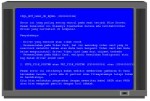 Blue Screen (Layar Biru) pada Windows dengan tulisan pesan kesalahan dalam pemakaian windows. Blue Screen ini mengakibatkan kinerja dan performa Komputer anda terasa lambat dan berat dan kemudian mengakibatkan Windows Crash serta terjadi Bugs yang akhirnya menyebabkan komputer anda tidak bisa masuk ke Windows. Anda jangan tergesa-gesa dan terburu-buru langsung Menginstall Windows XP atau bawa langsung ke Tukang servis. Selidiki pesan Error yang di tampilkan oleh Blue Screen Tersebut. Pesan Error yang terdapat di Blue Screen disimpulkan sbb ;
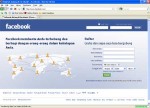 Success Story FacebookSejak muda sudah keranjingan komputer. Ketika di Harvard sempat jadi pemberontak dengan membuka website data mahasiswa, ia pun diperkarakan. Lalu Facebook yang dibuatnya menggoncangkan dunia dan membawanya menjadi anak muda terkaya di dunia.
 Pada zaman sekarang bila seseorang tidak mengerti komputer dibilang ketinggalan zaman, Kuno dan gaptek. Sementara di bidang pekerjaan semua orang di tuntut untuk mengerti menggunakan komputer, karena komputer merupakan sarana mempermudah dan mempercepat proses pekerjaan.